VSCode 支持 Git 版本管理、远程开发,还有 AI 编程助手,非常好用。本文介绍如何在 Windows 上配置 C 语言开发环境。
所需工具
- Windows 11 系统
- Mingw-w64
- VSCode
- VSCode 扩展(C/C++)
安装步骤
1. 安装 VSCode
访问 VSCode 官网,下载安装程序,完成安装。
2. 下载安装 MinGW
访问 mingw-w64,在 Files 页面,打开:Toolchains targeting Win64/Personal Builds/mingw builds/8.1.0/threads posix/seh下载 x86_64-8.1.0-release-posix-seh-rt_v6-rev0.7z 文件,解压至 C 盘。
找到刚解压的文件,进入 bin 目录,如 C:\mingw64\bin,将这个文件路径添加至环境变量。
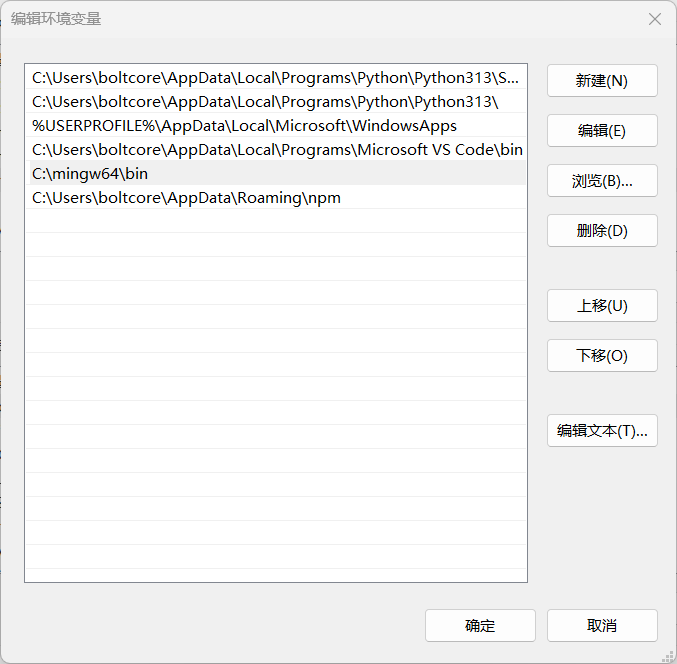
在命令行输入以下命令验证安装:
gcc --version
显示版本号即成功。
3. 安装 VSCode 扩展
打开 VSCode,安装 C/C++ 扩展。该扩展提供代码提示、调试支持。
配置 VSCode
1. 创建测试文件
在 VSCode 里创建一个 C 文件 hello.c,写入示例代码:
#include <stdio.h>

int main() {
    printf("Hello, World!");
    return 0;
}
2. 配置 IntelliSense
按下 Ctrl+Shift+P,输入 C/C++: Edit Configurations (UI)。
在打开的界面中设置:
- 编译器路径:选择你的 gcc 路径(如
C:/mingw64/bin/gcc.exe) - IntelliSense 模式:选择
gcc-x64
3. 生成构建任务
按下 Ctrl+Shift+P,输入 Tasks: Configure Task → 选择 gcc.exe build active file。
自动生成 .vscode/tasks.json。
4. 配置调试
切换到调试选项卡 → 点击 create a launch.json file → 选择 C++ (GDB/LLDB)。
修改生成的 .vscode/launch.json:
{
  "version": "0.2.0",
  "configurations": [{
    "name": "Debug C",
    "type": "cppdbg",
    "request": "launch",
    "program": "${fileDirname}\\${fileBasenameNoExtension}.exe",
    "args": [],
    "stopAtEntry": false,
    "cwd": "${workspaceFolder}",
    "environment": [],
    "externalConsole": false,
    "MIMode": "gdb",
    "miDebuggerPath": "gdb.exe",
    "preLaunchTask": "C/C++: gcc.exe build active file"
  }]
}
5. 编译与调试
- 编译:按
Ctrl+Shift+B执行构建任务(或使用终端命令gcc hello.c -o hello) - 运行:按
F5启动调试,或右键代码选择Run Code(需安装 Code Runner) - 调试:在代码中设置断点,按
F5进入调试模式